
Descarga Syncthing – Herramienta Gratuita y Segura para Compartir y Sincronizar Datos
Resumen
Syncthing es una plataforma de compartición y sincronización de datos gratuita y de código abierto que permite conectar múltiples dispositivos directamente, sin depender de un proveedor de nube de terceros. Al crear túneles punto a punto cifrados, Syncthing garantiza que sus archivos viajen con seguridad por internet manteniéndose bajo su control. Ya sea que necesite respaldar fotografías de una cámara DSLR en una NAS doméstica, colaborar en documentos de investigación con colegas en diferentes continentes o simplemente mantener sus carpetas de portátil y escritorio perfectamente sincronizadas, Syncthing ofrece una alternativa rápida, fiable y centrada en la privacidad frente a los servicios principales.
La aplicación está construida en Go, lo que le da una huella ligera, y incluye una interfaz gráfica basada en web que funciona en cualquier navegador moderno. Debido a que opera bajo un modelo descentralizado, no existe un punto único de fallo; cada dispositivo participa en la red, lo que significa que mientras al menos un nodo esté en línea, los datos podrán accederse o propagarse. Aunque la configuración inicial puede resultar algo intimidatoria para principiantes, la comunidad ofrece documentación extensa, foros y vídeos paso a paso que ayudan a superar la curva de aprendizaje.
La filosofía de diseño de Syncthing enfatiza la seguridad, la transparencia y la flexibilidad, haciendo de él una excelente opción para desarrolladores, usuarios avanzados y personas preocupadas por la privacidad.
Características Principales de Syncthing
- Cifrado de extremo a extremo: Todo el tráfico está protegido con TLS 1.3, asegurando que solo los dispositivos autorizados puedan leer los datos.
- Arquitectura descentralizada: No se requiere servidor central; cada dispositivo actúa como cliente y servidor.
- Compatibilidad multiplataforma: Versiones nativas para Windows, macOS, Linux y Android (el soporte para iOS está previsto).
- Resolución automática de conflictos: Cuando dos dispositivos editan el mismo archivo, Syncthing crea copias de conflicto para evitar pérdidas de datos.
- Compartición selectiva de carpetas: Los usuarios pueden compartir directorios completos o seleccionar archivos individuales, con permisos granulares de solo lectura o lectura-escritura.
- Limitación de ancho de banda y compresión: Controle las tasas de carga-descarga y habilite la compresión para ahorrar en el uso de datos.
- Interfaz web y API REST: Administre dispositivos, carpetas y ajustes mediante una interfaz web responsive en el navegador o de forma programática mediante la API.
- Opciones de versionado: Guarde versiones anteriores de archivos modificados localmente o en una carpeta separada para una recuperación sencilla.
- Transparencia de código abierto: El código está disponible públicamente en GitHub, invitando a auditorías y contribuciones de la comunidad.
- Licencia de costo cero: Totalmente gratuita para usar, sin cargos ocultos ni modelos de suscripción.
Guía de Instalación y Uso
Descarga del Instalador
El primer paso consiste en obtener el instalador adecuado para su sistema operativo. Visite la página oficial de descargas en syncthing.net/downloads y seleccione el paquete que coincida con su plataforma: un .exe para Windows, un .dmg para macOS, un .deb o .rpm para Linux, o un .apk para dispositivos Android. Todas las descargas están firmadas con una clave GPG, por lo que puede verificar la integridad del archivo antes de la instalación. Si prefiere una versión portátil, el archivo “Syncthing‑portable‑x64.zip” funciona en Windows sin necesidad de derechos administrativos.
Configuración Paso a Paso
Tras descargarlo, ejecute el instalador y siga las indicaciones en pantalla. El asistente le preguntará dónde desea almacenar los archivos de configuración y la carpeta de sincronización predeterminada. Para la mayoría de los usuarios, las ubicaciones predeterminadas son suficientes, pero los usuarios avanzados pueden personalizar las rutas para mantener los datos en unidades cifradas.
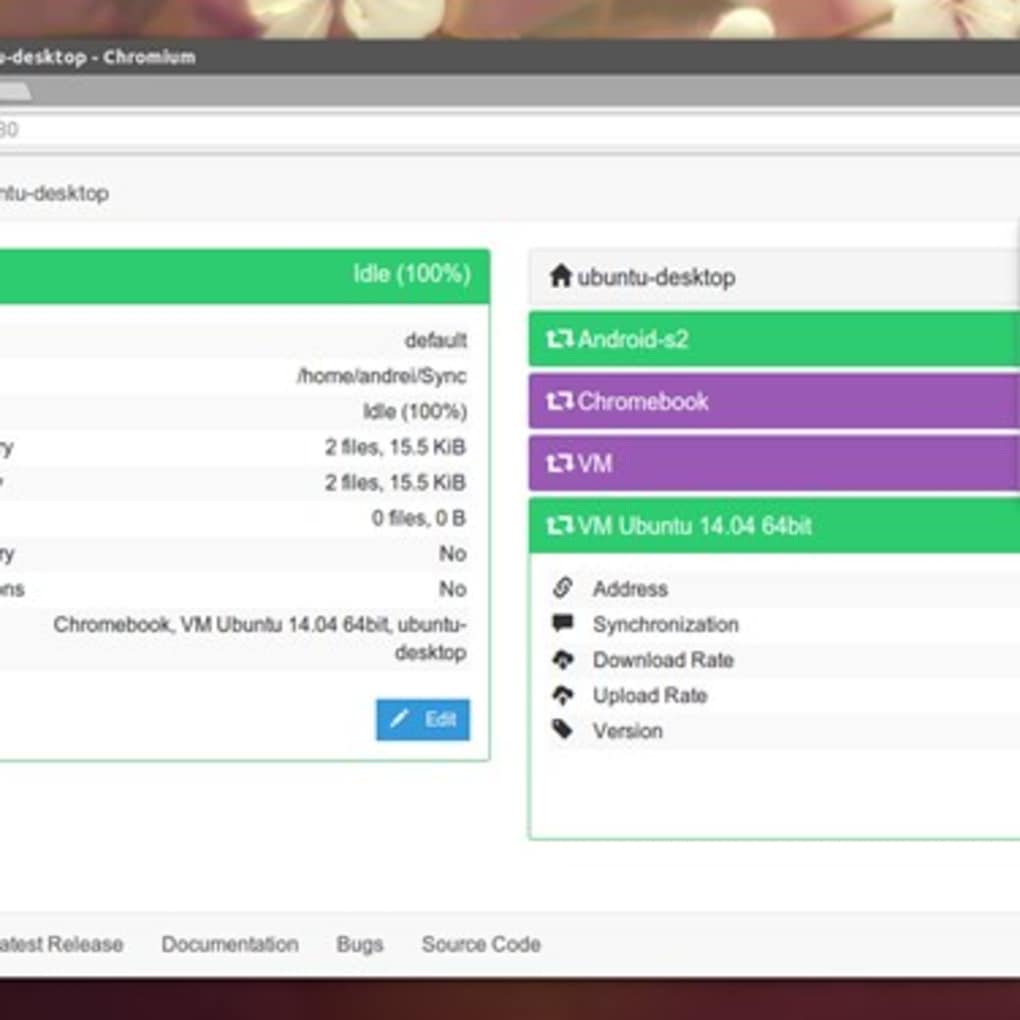
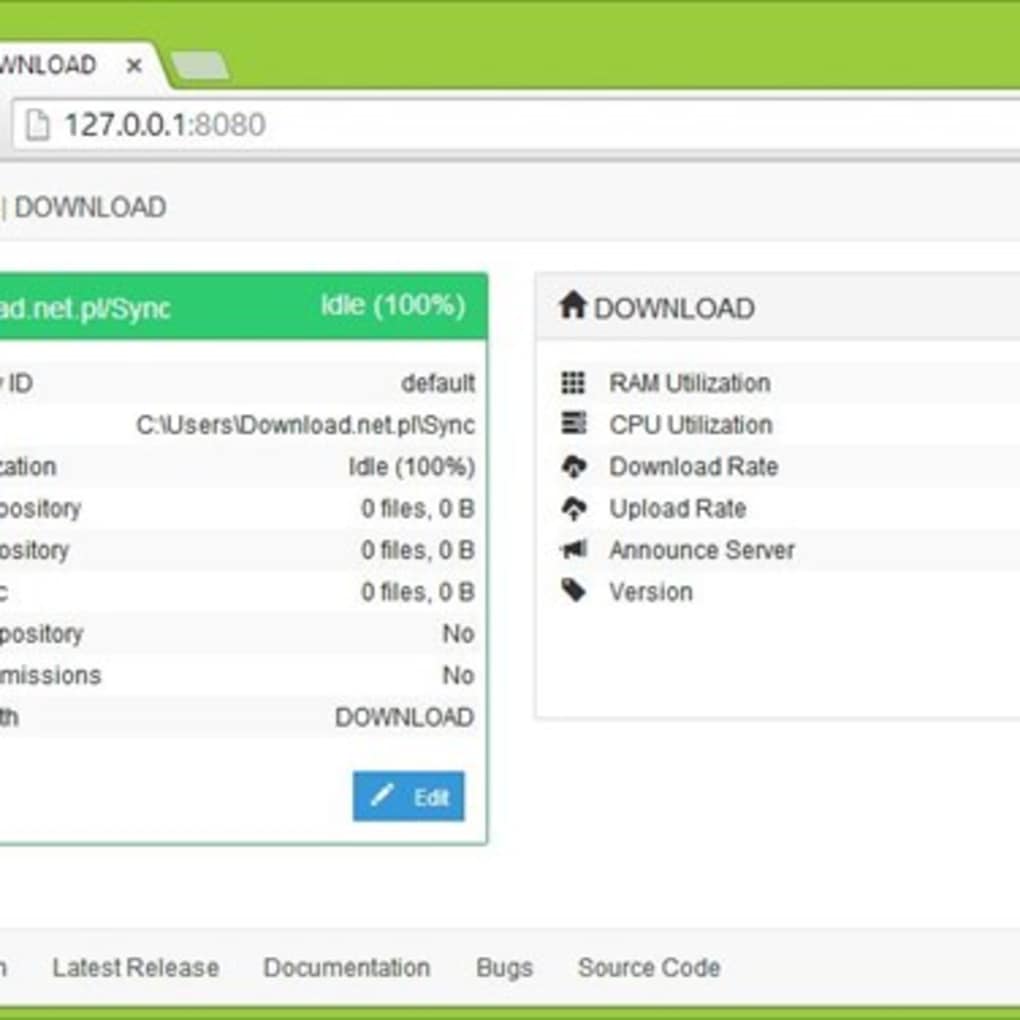
Una vez completada la instalación, Syncthing se iniciará automáticamente y abrirá una interfaz web local en http://127.0.0.1:8384. La primera vez que abra la GUI, se le presentará una pantalla de “Bienvenida” que explica el concepto de “dispositivos” y “carpetas”. Haga clic en “Añadir Dispositivo” para generar un ID único de dispositivo; deberá compartir este ID con cualquier otra instancia de Syncthing con la que desee conectarse.
A continuación, haga clic en “Añadir Carpeta” y señale la carpeta que desea sincronizar. Elija un ID de carpeta, active el versionado si lo desea y establezca el modo de acceso (solo lectura o lectura-escritura). Finalmente, acepte el ID del dispositivo remoto en ambos extremos, y los dos nodos comenzarán a negociar una conexión segura.
Uso de la Interfaz Web
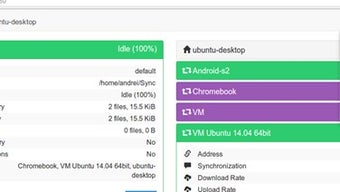
La interfaz web es el núcleo de la experiencia de usuario de Syncthing. Desde el panel de control, puede supervisar estadísticas en tiempo real de transferencia, ver qué dispositivos están en línea y revisar el estado de las carpetas. El menú “Acciones” le permite pausar la sincronización, forzar un escaneo o reiniciar manualmente el servicio.
En “Configuración”, encontrará opciones avanzadas como el atravesamiento de NAT, servidores de reenvío y ajustes de descubrimiento global. Para usuarios móviles, la aplicación para Android replica la misma funcionalidad, ofreciendo sincronización en segundo plano con opciones para ahorrar batería. Si necesita automatizar tareas, la API REST está disponible en http://127.0.0.1:8384/rest/, permitiéndole crear scripts para añadir carpetas, aprobar dispositivos y más.
Con estas herramientas, incluso los principiantes pueden configurar rápidamente una red robusta y segura de sincronización.
Compatibilidad, Ventajas y Desventajas
Syncthing se ejecuta nativamente en Windows 10/11, macOS 10.13 (High Sierra) y versiones posteriores, la mayoría de las principales distribuciones de Linux (incluyendo Ubuntu, Debian, Fedora, Arch y openSUSE), y Android 5.0+. Existe una versión experimental para iOS, pero no está oficialmente soportada, lo que podría dejar a los usuarios de iPhone y iPad esperando una versión estable.
Ventajas
- Completamente gratis y de código abierto – sin costos ocultos.
- El cifrado de extremo a extremo garantiza la privacidad.
- El modelo descentralizado elimina la dependencia de nubes de terceros.
- Compatibilidad multiplataforma permite sincronizar entre escritorios, portátiles y dispositivos móviles.
- Conjunto de características rico (versionado, compartición selectiva, control de ancho de banda).
- Comunidad activa con actualizaciones frecuentes y parches de seguridad.
- La interfaz web es intuitiva una vez superada la curva de aprendizaje inicial.
- Huella ligera – bajo consumo de CPU y memoria.
- Personalizable mediante API REST para usuarios avanzados y desarrolladores.
- Base de código transparente que fomenta auditorías de seguridad.
Desventajas
- La configuración inicial puede resultar abrumadora para usuarios no técnicos.
- La ausencia de un cliente oficial para iOS limita su adopción en hogares con solo dispositivos Apple.
- Requiere que al menos un dispositivo permanezca en línea para una sincronización continua.
- La configuración avanzada (servidores de reenvío, atravesamiento de NAT) puede necesitar ajustes manuales en entornos de red restrictivos.
- El manejo de conflictos a nivel de archivo puede generar archivos duplicados si ambos dispositivos editan simultáneamente.
Preguntas Frecuentes
¿Syncthing es realmente gratuito o hay cargos ocultos?
Syncthing es 100% gratuito y de código abierto. No existen planes de suscripción, niveles premium ni cargos ocultos. Todas las funciones están disponibles para todos los usuarios.
¿Puedo usar Syncthing para sincronizar archivos entre un PC con Windows y un teléfono Android?
Sí. Syncthing tiene clientes nativos para Windows y Android. Después de instalarlo en ambos dispositivos, simplemente añada el ID de dispositivo del otro y elija las carpetas que desea mantener sincronizadas.
¿Cómo garantiza Syncthing la seguridad de mis datos durante la transferencia?
Toda la comunicación está cifrada con TLS 1.3, proporcionando seguridad futura y autenticación. Los dispositivos intercambian certificados automáticamente, y ningún dato pasa por un servidor central.
¿Qué ocurre si pierdo la conexión a internet en un dispositivo?
Syncthing almacena los cambios localmente y reanuda la sincronización automáticamente cuando el dispositivo se reconecta. No se pierde ningún dato; el sistema simplemente almacena en cola las actualizaciones.
¿Hay alguna forma de limitar el uso de ancho de banda?
Sí. En Configuración → Ancho de banda, puede establecer tasas máximas de carga y descarga, habilitar compresión y priorizar carpetas específicas para evitar saturar su red.
Conclusión Final y Llamado a la Acción
Syncthing destaca como una alternativa potente y centrada en la privacidad frente a los servicios de nube principales. Su arquitectura descentralizada, cifrado de extremo a extremo y disponibilidad multiplataforma lo convierten en una opción convincente para cualquier persona que valore el control sobre sus datos. Aunque la configuración inicial puede requerir un poco de paciencia, los beneficios a largo plazo – costo cero, ausencia de ataduras con proveedores y capacidades de sincronización robustas – superan con creces la curva de aprendizaje. Ya sea que sea un desarrollador que necesita compartir código de forma segura, un fotógrafo que sincroniza grandes bibliotecas RAW o un usuario doméstico buscando una solución gratuita de respaldo, Syncthing ofrece una experiencia confiable y transparente. ¿Listo para tomar el control de sus archivos? Descargue Syncthing ahora y comience a construir su propia red segura de punto a punto hoy mismo.
Puntuación General: 4.5/5
Syncthing ofrece una plataforma rica en funciones y de código abierto para compartir y sincronizar archivos de forma segura. Su fuerte cifrado, ausencia de servidor central y soporte para múltiples sistemas operativos lo convierten en una excelente elección para usuarios preocupados por la privacidad. Las principales desventajas son la curva de aprendizaje pronunciada para principiantes y la ausencia de un cliente oficial para iOS, pero estos inconvenientes quedan superados por los beneficios de uso gratuito, soporte comunitario y configurabilidad extensa.
Ventajas: Gratis, cifrado, multiplataforma, sin servidor central, comunidad activa.
Desventajas: Complejidad en la configuración, sin soporte para iOS aún, requiere que al menos un dispositivo esté en línea.







